
¿Cómo Ver Telegram en la TV?
En este artículo te vamos a dar información muy útil sobre cómo ver Telegram en la TV, ya que te vamos explicar paso a paso lo que tienes que hacer para conseguirlo. Lo cierto es que es muy sencillo y de esta forma puedes ver tus chats, gotos y videos de Telegram en una pantalla más grande, por lo que puede ser muy práctico y útil.
Telegram se convirtió en una de las aplicaciones de mensajería más llamativas desde hace varios años, ya que para muchos es la que cuenta con un mayor número de funcionalidades, por lo que resulta bastante útil al momento de realizar distintas tareas con ella. Además de que aquí nos podemos encontrar con varias funciones extra relacionadas a los canales y grupos, algo que sin duda alguna ayuda a tener una mejor experiencia de comunicación.
Está claro que la mayoría de los usuarios utilizan la aplicación desde la pantalla de su móvil y algunos desde su computadora, pero si decides utilizarla desde tu televisión, esto también es algo que se puede hacer y no te tienes que complicar mucho en el proceso. Es por eso que en este artículo te vamos a explicar cómo ver Telegram en la TV de una forma sencilla, evitando que tengas que complicarte en el proceso.

App para usar Telegram en la TV
Un detalle que debes de tener en cuenta es que nos podemos encontrar con distintas formas de ver Telegram en una Smart TV. La primera de estas formas se trata de una aplicación que ha sido especialmente desarrollada para las televisiones Android TV. Está aplicación es nada más y nada menos que TMP-Telegram Media Player, la cual puedes descargar de una forma muy rápida y sencilla desde la Play Store.
Cuando la hayas descargado y configurado verás que aparecerán los distintos chats con forma de botones. Tienes la opción de ingresar en cada uno de los chats utilizando el control de la televisión. Está claro que para poder hacer uso de la aplicación tendrás que entrar a la cuenta usando tus datos.
Otro detalle que debes de tener presente es que las instrucciones para ver Telegram en la TV pueden variar dependiendo del dispositivo desde el cual lo vayas a ver. Motivo por el que te vamos a dar instrucciones para dispositivos diferentes.
Pasos para ver Telegram en Chromecast
Anteriormente te hemos explicado una de las formas más sencillas que podemos encontrar para ver Telegram en la TV, pero ahora queremos explicarte cómo puedes utilizar la aplicación si tienes un equipo Chromecast
En este caso, lo primero que debes de saber es que tendrás que conectar tu móvil (donde tienes instalada la aplicación de Telegram) a la misma red WiFi en la que está el Chromecast. Una vez que hayas hecho esto tienes que abrir la aplicación de Google Home y luego vas a tener que seleccionar la parte superior izquierda para ir al área de navegación.
Es ahí en dónde vas a tener que seleccionar “Cast Screen” y desde esta lista vas a seleccionar Chromecast. Una vez que hayas esto tendrás la posibilidad de ver el contenido de tu teléfono en tu Chromecast. Como te estás imaginando, ahora lo único que tienes que hacer es ingresar a Telegram usando tu móvil y ya podrás ver todas tus conversaciones y archivos en grande.
Compartir la pantalla del móvil en la TV para ver Telegram
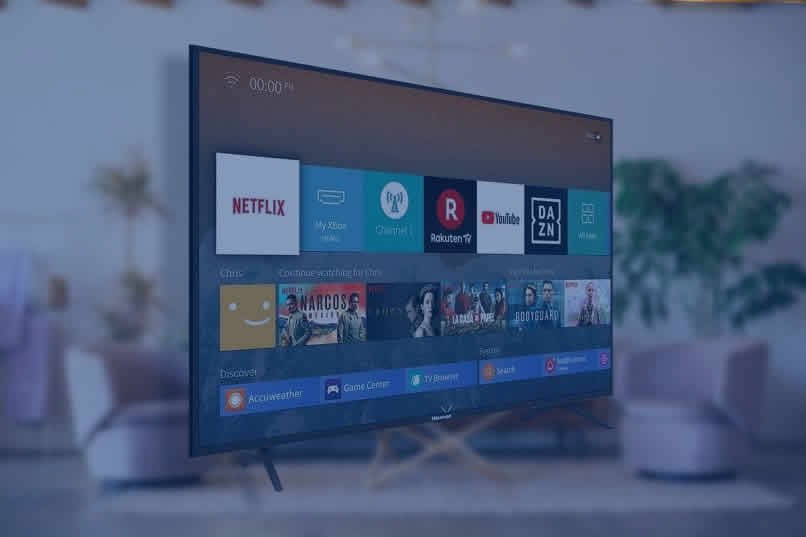
De la misma forma que sucede con Chromecast, podemos tener claro que otra de las formas que podemos aprovechar para ver Telegram en una SmartTV es aplicando el conocido “efecto espejo”. En este efecto podemos ver reflejada la pantalla de nuestro móvil en la televisión. Si no sabes como usarlo, ahora te lo vamos a explicar cómo ver Telegram compartiendo la pantalla de tu móvil con tu televisión.
Como te estarás imaginando, para poder compartir la pantalla de tu móvil en la TV necesitas que tanto tu móvil como tu TV estén conectadas a la misma conexión WIFI. En caso de que tengas un móvil Android y quieras compartir la pantalla, tendrás que empezar bajando hacia el menú de opciones rápidas, desbloqueando el teléfono y deslizando el dedo sobre la pantalla de arriba hacia abajo.
Notarás que aparecerán diferentes accesos a funciones de tu móvil. Ahora únicamente tienes que volver a deslizar hacia abajo para que estas se desplieguen y luego desliza hacia la izquierda hasta que veas la opción “Emitir”. Ahora tienes que pulsar en él y parecerá una lista de los equipos en los que tienes la posibilidad de emitir. Finaliza seleccionando tu televisión.
Ten en cuenta que este proceso puede tardar unos segundos hasta que se realice a conexión. Luego lo único que tienes que hacer es abrir Telegram y podrás ver todo en el móvil y en la televisión.
SI estás usando un equipo Android debes de saber que cuentas con varias opciones para ver Telegram en la TV de una forma muy sencilla, destacando el uso de aplicaciones como Pushbullet, Screen Stream Mirroing, Cubetto, entre otras opciones que se encargan de facilitar la transmisión de imagen de Android a una pantalla.
Compartir la pantalla desde iOS a la pantalla
En el caso de los equipos con iOS, si quieres saber cómo puedes transmitir la pantalla de tu móvil en tu televisión, esto lo puedes hacer de una forma muy sencilla, ya que lo único que vas a tener que hacer es abrir el Centro de Control del iPhone.
En caso de que tengas un equipo con pantalla completa, lo único que vas a tener que hace es deslizar le dedo de la esquina superior derecha de la pantalla hacia el centro, como si estuvieras haciendo una línea diagonal sobre la pantalla.
Verás que en la pantalla aparecerán distintas opciones, entre las cuales lo único que vas a tener que hacer es seleccionar “Duplicar pantalla”. Luego verás que aparecen todos los dispositivos disponibles, entre los cuales vas a tener que seleccionar la tele a la que le quieres transmitir.
Recuerda que puede tardar unos cuantos segundos en terminar de hacerse la conexión. Cuando se haya conectado, lo siguiente que vas a tener que hacer es abrir Telegram en tu teléfono y listo, ahora lo estarás viendo en tu tele.
Listo, ahora ya sabes cómo ver Telegram en la TV, por lo que no deberías de tener mayores complicaciones para poder llevar acabo este procedimiento de forma muy rápida y sencilla. Como puedes ver, tienes varias opciones para conseguirlo, por lo que no te debería resultar muy complicado utilizar aquella que te resulte más sencilla.