
¿Cómo Usar Telegram Web?
Si quieres aprender cómo usar Telegram Web para no tener que depender de tu móvil cuando quieras utilizar la aplicación entonces has llegado al lugar indicado, ya que en este artículo te vamos a enseñar todo lo que debes de saber sobe este tema para que puedas tener la mejor experiencia posible desde tu ordenador.
Lo cierto es que Telegram Web es una alternativa muy práctica que nos permite acceder a la plataforma desde cualquier navegador, por lo que no hace falta que utilicemos nuestro móvil o tenerlo instalado en el dispositivo que estemos utilizando en ese momento.
Lo cierto es que, de la misma forma que suele suceder con las versiones web de muchos programas, se trata de una versión más simple o menos completa, pero de cualquier forma tiene más que suficiente para que podamos tener una experiencia efectiva y sencilla cuando queramos usar Telegram desde cualquier dispositivo y sin tenerlo instalado.
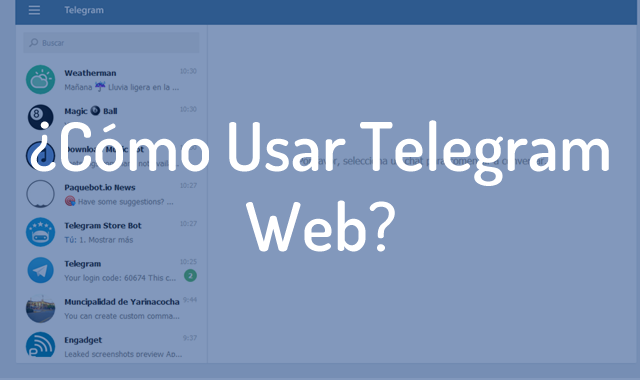
La gran ventaja de Telegram Web en comparación a la versión web de WhatsApp es que en Telegram no tienes que usar tu móvil para nada, por lo que no importa si tu móvil cuenta con conexión a internet o no. De hecho, ni siquiera tienes que tener instalada la aplicación en ese móvil, ya que funciona de forma completamente independiente. Así, el móvil puede estar apagado, desconectado o no tener la aplicación y aún podrás aprender cómo usar Telegram Web para poder aprovechar esta versión de la plataforma.
Ventajas y desventajas de Telegram Web
Para que tengas una mejor idea de cómo usar Telegram Web y en qué casos puede ser realmente útil, queremos destacar cuáles son las ventajas y las desventajas que nos ofrece la versión web de esta plataforma. Como hemos mencionado, es una versión más fluida y completa que otras opciones como WhatsApp Web, pero eso no quiere decir que no tengas sus limitaciones, las cuales queremos que tengas en cuenta:
Ventajas de Telegram Web
Ahora nos vamos a encargar de destacar algunas de las ventajas principales que nos ofrece esta versión web de Telegram:
Independencia (no necesita de la app)
Como hemos destacado anteriormente, podemos decir que una de las mayores ventajas que nos ofrece esta versión es que no depende de la aplicación móvil en ningún sentido, por lo que nuestro móvil no tiene que estar con la app abierta, ni siquiera tiene que estar cerca de nosotros.
De forma que podemos utilizar Telegram Web desde donde queramos y cuando queramos sin que tenga algo que ver con nuestro móvil. Esta independencia es sin duda alguna excelente ventaja.
No faltan funciones importantes
Ya mencionamos que es una versión más sencilla, pero lo cierto es que puedes cambiar entre la app y la versión web sin extrañar ninguna función importante. Utilizando esta versión podrás tener acceso a todas tus conversaciones, grupos y canales, incluso podrás ver las distintas carpetas que has creado para mantener todo bien organizado.
Además de lo mencionado anteriormente, esta versión también nos permite enviar contenido como stickers, gifs, etc., todo para tener la misma experiencia de conversación que hemos tenido hasta el momento.
Mejora la productividad
En caso de que tengas que revisar un mensaje, un canal o un grupo, no tienes que dejar de trabajar con tu ordenador. Es decir, cuando estás usando el ordenador y tienes que revisar una conversación o canal es más tardado y molesto dejar el teclado y el ratón para desbloquear el móvil, abrir la aplicación y leer el contenido.
Desde Telegram Web puedes simplemente seleccionar la pestaña y escribir las respuestas que tengas que enviar con el teclado, algo que será mucho más rápido y sencillo.
Puedes usar varias cuentas en la misma app
En caso de que trabajes utilizando Telegram y tengas una cuenta de trabajo o que seas un community manager, esta versión te podrá ser de mucha utilidad. Esto se debe a que nos da la opción de utilizar varias cuentas en el mismo programa, sin tener que cambiar de un móvil a otro. Sin duda alguna esto también es de gran ayuda para mantener una buena productividad y tener una experiencia mucho más fluida.
Desventajas de utilizar Telegram Web
Ya te hemos mencionado algunas de las ventajas más interesantes que podemos destacar de Telegram Web, pero es importante tener en cuenta que no todo es positivo.
Entre las principales desventajas que nos encontramos en esta versión podemos destacar aquellas que están relacionadas a la privacidad o intimidad. Esto se debe a que la versión web es completamente segura, pero la seguridad puede variar dependiendo del lugar en el que la estemos utilizando.
Por ejemplo, si estamos utilizando un ordenador de nuestro trabajo en el que se monitoriza nuestra actividad, entonces es posible que alguien pueda tener acceso a nuestras conversaciones sin nuestro consentimiento. También es más fácil que las personas que están a nuestro alrededor puedan leer nuestras conversaciones debido a que la pantalla es más grande.
De cualquier forma, si estamos en nuestro ordenador personal en nuestra oficina en casa y nadie monitoriza lo que estamos haciendo, entonces se pierde esta desventaja y simplemente podemos disfrutar de una excelente experiencia utilizando la versión web.
Pasos para utilizar Telegram Web
Ahora que ya te hemos dado una gran cantidad de información sobre las ventajas y desventajas que nos ofrece esta versión, ahora queremos explicarte cómo usar Telegram Web para que puedas disfrutar de las ventajas que nos ofrece sin muchas complicaciones.
Lo primero que tienes que saber es que hay dos formas de usar Telegram en un ordenador: desde el programa o desde la aplicación web. El programa está disponible para Windows, Linux y macOS, mientras que la versión web se puede utilizar desde cualquier equipo con un navegador y conexión a internet, por lo que en esta última opción no es necesario instalar o descargar nada.
Para poder utilizar Telegram Web lo único que tienes que hacer es seguir una serie de pasos muy sencillos:
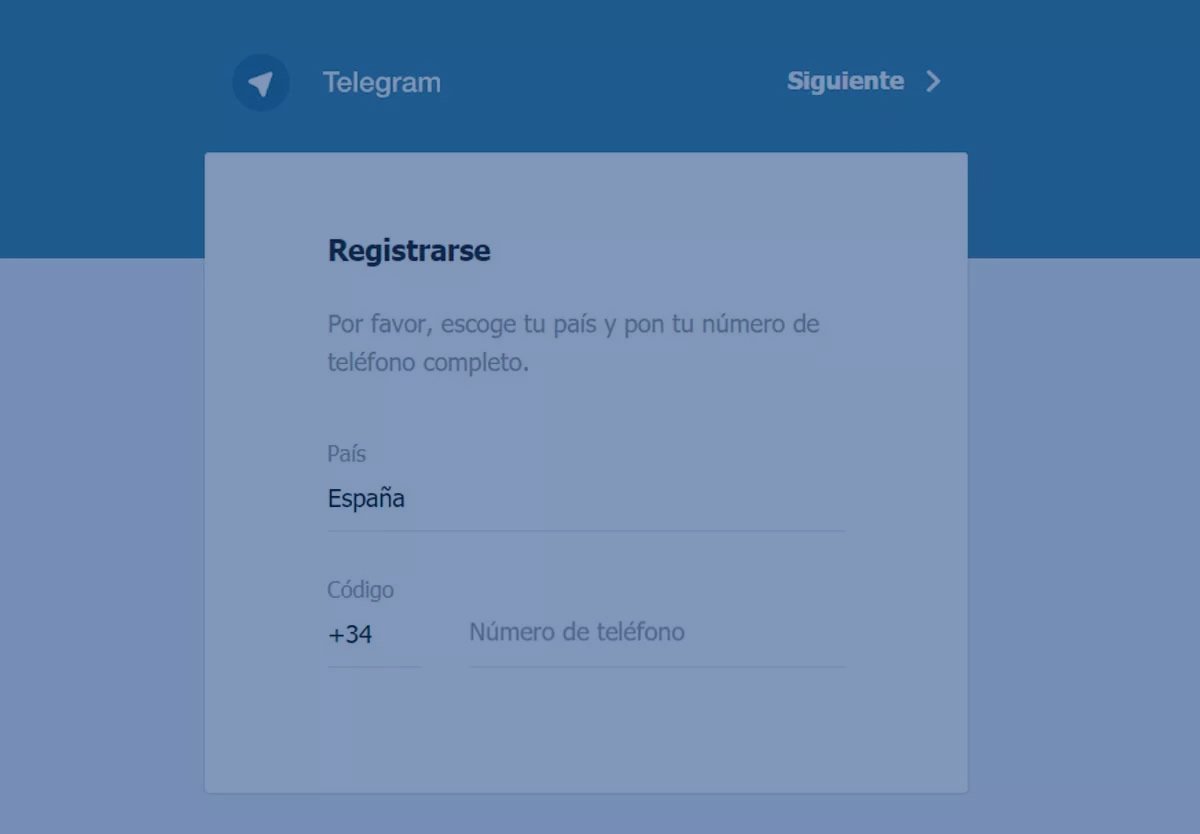
- Ingresa en la página web: web.telegram.org
- Una vez que hayas ingresado a la página verás que se te pide regístrate en ella.
- Para ello vas a tener que ingresar tu país y tu número de teléfono.
- A continuación, vas a tener que abrir Telegram en tu móvil.
- Esto lo tienes que hacer porque vas a recibir un código de inicio de sesión en tu móvil para que puedas comprobar que eres tú y así poder usar la versión web de forma segura.
- Tendrás que escribir el código recibido en la versión web antes de que pase un periodo de 2 minutos.
- Luego de hacer esto verás que los chats, grupos, canales y toda la información de tu cuenta se sincroniza de forma automática entre ambas versiones.
De esta forma absolutamente toda la información que tienes almacenada en la versión móvil pasará a la versión web, por lo que podrás seguirla usando de la misma forma. Ten en cuenta que no solo se sincronizan las conversaciones de la app, sino que todos los canales, carpetas y toda la información de tu cuenta de Telegram también se sincronizará con la versión web.
En caso de que quieras dejar de usar Telegram Web de forma segura debes de seguir unos pasos muy sencillos:
- Si ya cerraste la pestaña vuelve a abrir web.telegram.org y notarás que la cuenta sigue abierta.
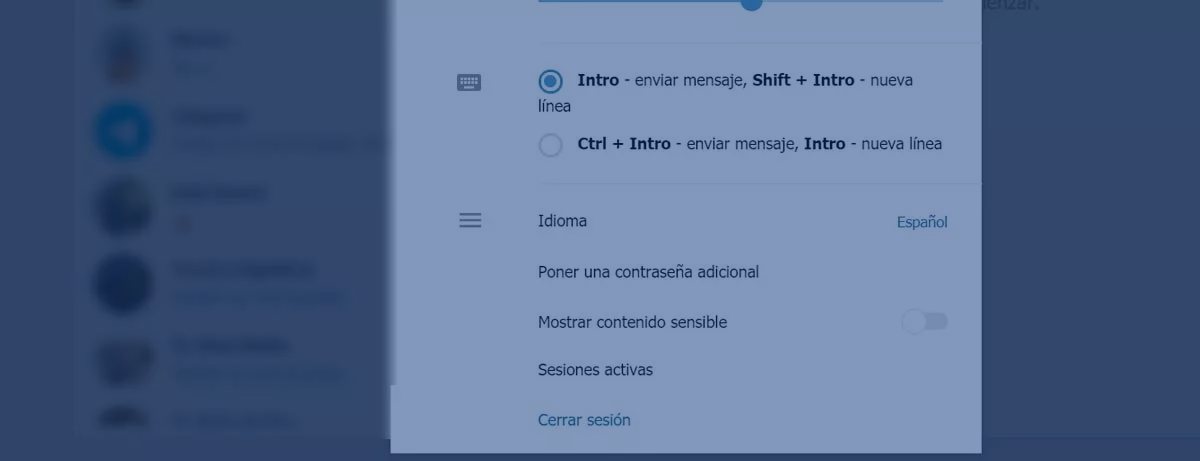
- Ahora debes de pulsar el botón menú (3 líneas horizontales), que está en la esquina superior derecha.
- Lo siguiente será seleccionar la opción de Ajustes.
- Una vez ahí, desplázate hacia la parte inferior de la página web.
- Entre las distintas opciones que verás en pantalla tienes que seleccionar Cerrar Sesión.
Como hemos mencionado, para que tu cuenta pueda estar segura y toda su información es importante que cierres sesión luego de cada uso, sobre todo cuando no es tu ordenador personal. En caso de que sea tu ordenador personal y esté seguro, entonces no tienes que cerrar sesión para que de esta forma tengas acceso rápido a tu cuenta y puedas acceder a tus chats, canales y grupos en cuestión de segundos y sin tener que está confirmando tu número de teléfono.
Cerrar una sesión abierta
Lo normal es utilizar Telegram Web para poder acceder a las conversaciones y a los chats desde nuestro ordenador o desde nuestro trabajo. Esto en algunas ocasiones implica que, como hemos mencionado anteriormente, podamos llegar a dejar una sesión abierta en el ordenador de nuestro trabajo o de la facultad, etc.
En caso de que no estés completamente seguro de si has cerrado o no la sesión y ya no tienes la opción de regresar a comprobarlo, entonces debes de saber que tienes la opción de cerrar las sesiones abiertas de forma remota. Esto es algo que nos puede ser de gran utilidad para asegurarnos de que nuestra cuenta está segura y que nadie puede acceder a ella desde el ordenador público en el que la hemos dejado abierta.
Para poder cerrar la cuenta de forma remota vamos a tener que utilizar nuestra aplicación móvil, pudiendo usarla para comprobar que todo esta cerrado y que no hay problemas. Pero como hemos mencionado, siempre que utilices Telegram Web en un equipo público debes de asegurarte de cerrar sesión para que tu información personal esté completamente segura.
Para poder cerrar una sesión abierta de forma remota simplemente debes de seguir estos pasos:
- Abre la aplicación de Telegram en tu smartphone.
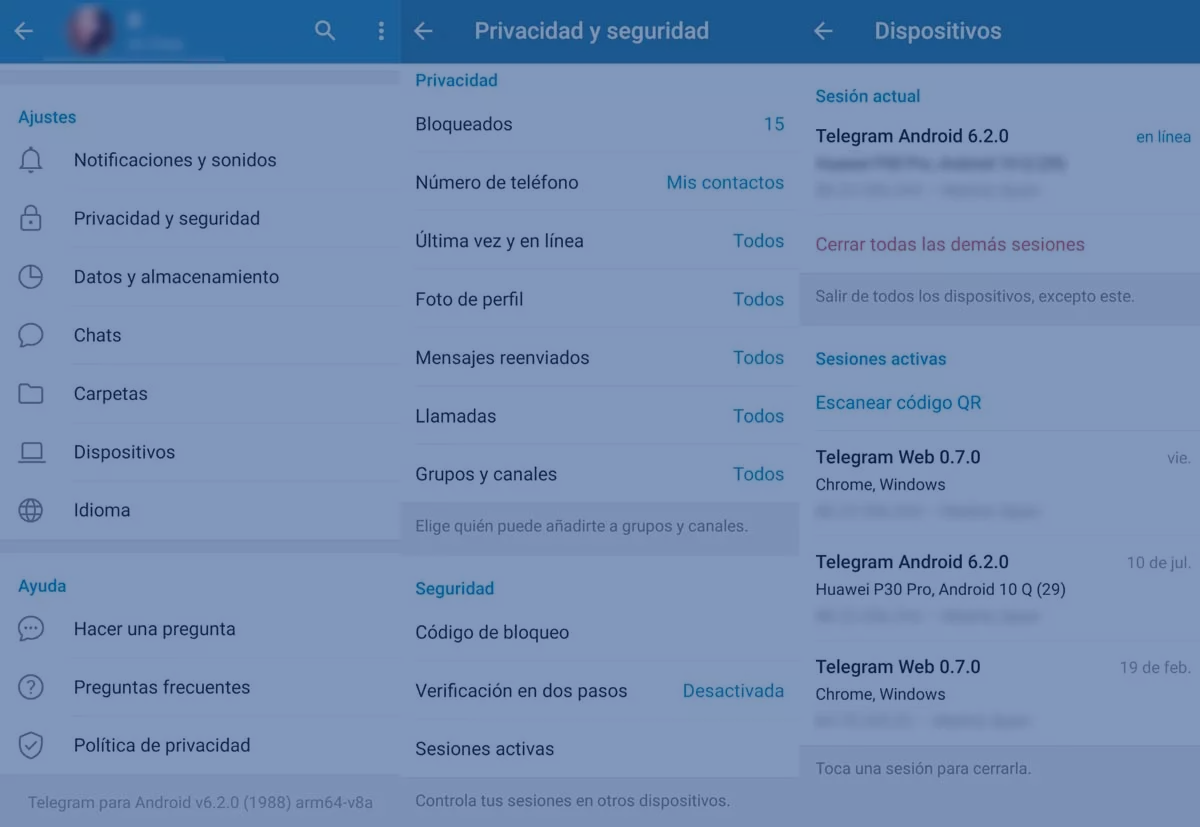
- Ahora selecciona el icono de menú (3 líneas horizontales), que está en la esquina superior derecha de la pantalla.
- En el menú tienes que seleccionar el apartado Ajustes.
- A continuación, selecciona la opción Privacidad y Seguridad.
- Desplazate hasta la sección de “Seguridad”.
- Ahí vas a tener que seleccionar la opción “Sesiones activas”.
- Al hacerlo vas a poder ver todas las sesiones que has abierto, así como algunos datos interesantes como la hora a la que se uso y la ubicación.
- Selecciona la sesión que quieres cerrar y luego confirma volviendo a seleccionar la opción “Cerrar”.
- También tienes la posibilidad de seleccionar la opción “Cerrar todas las demás sesiones”.
- Puedes confirmar en la ventaja emergente si quieres cerrar todas las sesiones que tienes abiertas además de la versión del móvil.
Otro detalle que creemos que debes de tener en cuenta es que las sesiones abiertas también se pueden ver desde la versión web, por lo que es importante que sepas cómo usar Telegram Web.
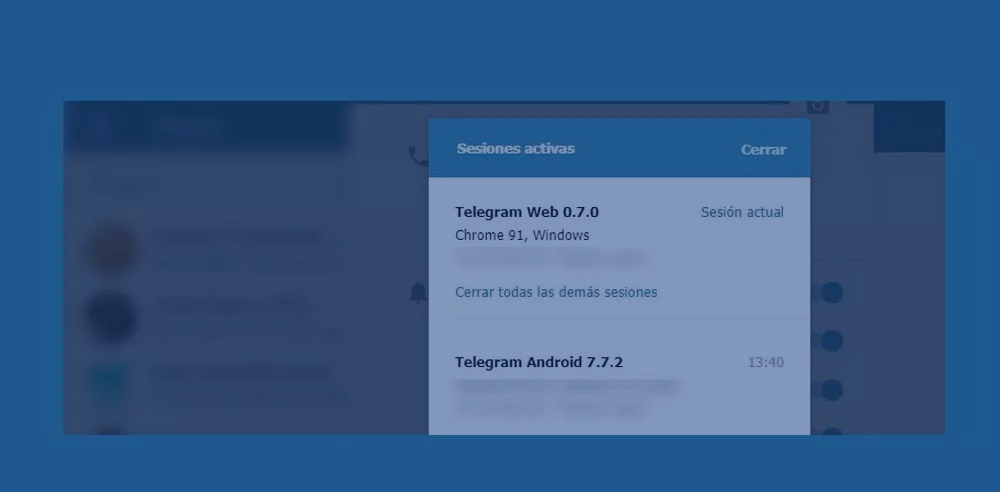
Si estás en la versión web tendrás que seleccionar el icono de menú (3 líneas horizontales), que está en la esquina superior izquierda de tu pantalla y ahí tendrás que ingresar a Ajustes. En el final del menú, justo antes de la opción de “Cerrar sesión”, verás que hay una opción que dice “Sesiones activas”.
Aquí vas a poder ver tu sesión actual con el navegador, la dirección IP del equipo, la hora, el sistema operativo, etc., y de debajo de ella podrás ver las demás sesiones abiertas, como la sesión de tu móvil y las sesiones que tengas abiertas en otros ordenadores. Para cerrar todo únicamente puedes seleccionar “Cerrar todas las demás sesiones”, de la misma forma que se hace con el smartphone.
¿Qué funciones tiene y no tiene Telegram Web?
Lo cierto es que cuenta con la mayoría de las funciones que tiene el programa de Telegram para ordenadores en la versión móvil, aunque sí está claro que también nos podemos encontrar con algunos cambios que debemos de tener muy en cuenta para tener claro qué podemos y qué no podemos hacer cuando sepamos cómo usar Telegram Web.
Lo que no se puede hacer usando Telegram Web
Ya hemos mencionado en varias ocasiones que se trata de un programa web bastante útil y práctico, desde el cual podremos tener una excelente experiencia y bastante parecida a la que tenemos cuando estamos usando la aplicación para móviles, pero si tiene algunas diferencias.
Por ejemplo, una de las diferencias que nos encontramos en esta versión es que no tenemos la posibilidad de enviar GIFs (excepto que usemos un bot especializado), además de que tampoco tenemos la opción de enviar la ubicación en tiempo real.
Tampoco tenemos la opción de acceder a fotos tomadas de forma directa desde nuestra cámara del ordenador, como si podemos hacer con nuestro móvil, así como tampoco podemos enviar videos. Por otro lado, debemos de tener en cuenta que tampoco permite enviar mensajes silenciosos o programados.
Sin embargo, si nos permite enviar mensajes normales y comunicarnos sin ningún problema con nuestros contactos. Como hemos mencionado, es una versión más simple, pero si duda alguna sirve para tener una experiencia fluida y sencilla, sin complicarnos demasiado.
Además de las limitaciones que hemos mencionado anteriormente, tambien debemos de tener presente que los ajustes de cuenta son mucho menos completos que los que nos podemos encontrar en la versión móvil. Desde la versión móvil vamos a tener la opción de gestionar notificaciones para que nos avisen cuando llega un mensaje, así como también las podemos silenciar o dejar en segundo plano.
También contamos con la opción de gestionar algunas de las opciones de seguridad como la contraseña de nuestra cuenta o ver las sesiones que están activas, como hemos explicado anteriormente. Pero no nos deja elegir quienes pueden agregarnos a grupos o canales, así como tampoco podemos elegir quienes pueden ver nuestro perfil. En pocas palabras, nos podemos encontrar con las opciones más básicas, por lo que si quieres una configuración completa vas a tener que utilizar la versión para móviles.
Lo que si podemos hacer usando Telegram Web
Anteriormente mencionamos que no contamos con la opción de gestionar grupos y canales, o enviar mensajes, pero si debemos de tener en cuenta que si hay muchas cosas que podemos hacer para usar nuestra cuenta.
Entras las opciones que, si tenemos disponibles, tenemos la posibilidad de elegir la conversación que queremos entre todas las que tenemos abiertas y también podemos empezar nuevas conversaciones con cualquiera de nuestros contactos. Además de que contamos con la posibilidad de enviar todo tipo de mensajes, incluyendo texto, fotos y archivos, así como notas de voz usando el micrófono de nuestro equipo.
También tenemos la posibilidad de enviar stickers y emojis de Telegram en los chats y grupos, así como también podrás buscar mensajes específicos de tus conversaciones y acceder a archivos filtrando por tipo (archivos, videos, fotos, mensajes, etc.), pudiendo realizar búsquedas muy sencillas.
Telegram Web también nos da l opción de crear grupos nuevos y agregar a los usuarios que queremos en ellos, pudiendo gestionar grupos y canales de una forma bastante sencilla. Aunque debes de tener en cuenta que la gestión es mucho menos completa que la que nos podemos encontrar en los móviles: no contamos con la posibilidad de administrar los canales ya creados y tampoco podemos modificar su información (descripción y opciones avanzadas). Sin embargo, si podemos agregar miembros y participar en los grupos en los que ya estamos con completa normalidad.
Descargar Telegram para ordenador para una experiencia de ordenador más completa
Ya sabes cómo usar Telegram Web y ya quedo más que claro que se trata de una versión muy fluida, liviana y sencilla. Pero si no quieres tener todas las limitaciones que te hemos mencionado anteriormente, entonces lo que tienes que hacer es descargar el programa de Telegram para ordenador. Es una versión más completa desde la cual vas a poder enviar GIFs, gestionar tus grupos, agregar administradores, hacer encuestas en grupos, tener todas las opciones y configuraciones, etc.
Para descargar esta versión lo único que tienes que hacer es visitar la página oficial de Telegram y ahí simplemente tienes que seleccionar la versión que deseas descargar, pudiendo elegir entre PC, Linux y macOS. Una vez que lo hayas descargado, debes de saber que para empezar a utilizarlo vas a tener que confirmar tu número de teléfono y tu país.
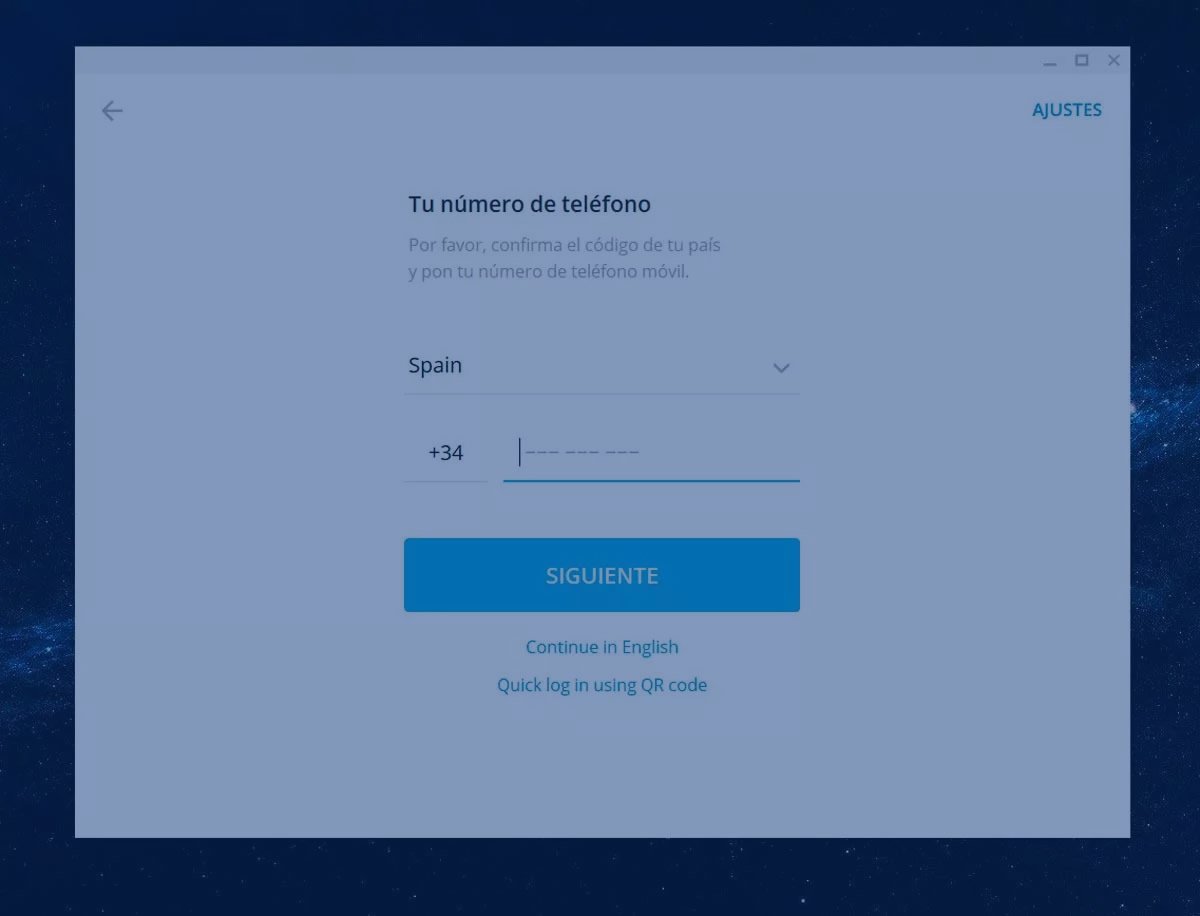
Como ya sabes, vas a recibir el código en tu móvil y luego vas a tener que escribirlo en el programa. Si no lo quieres recibir dentro de la aplicación de Telegram puedes elegir recibirlo vía SMS. Una vez que hayas introducido el código verás como se sincronizan todas las conversaciones y los chats.
Listo, ahora puedes usar la versión de Telegram para ordenador, la cual cuenta con todas las opciones que tiene la aplicación móvil, por lo que al descargar el programa no te encontrarás con ninguna limitación de ningún tipo, por lo que tendrás absolutamente todas las funciones que nos ofrece Telegram pero con la diferencia de que lo harás desde tu ordenador.
Tambien se trata de una versión independiente, por lo que una vez que hayas verificado con el código no te vas a tener que preocupar más por el estado de conexión de tu móvil.